Представить мир, в котором вы не можете найти нужные вам письма, — это разочаровывает. Если у вас возникли проблемы с поиском Outlook в Windows 10/11, не волнуйтесь — я здесь, чтобы помочь вам это исправить.
В этой статье я собираюсь обсудить несколько методов, позволяющих снова запустить поиск Outlook: от запуска средства устранения неполадок поиска Windows до перестройки каталога индекса поиска Outlook. С помощью этих шагов вы сможете вернуться к поиску писем в кратчайшие сроки.
Оглавление
- Обзор.
- Перестроить каталог индекса поиска Outlook.
- Проверьте статус индексации.
- Проверьте местоположения индекса Outlook.
- Проверьте, запущена ли служба поиска.
- Отключите надстройки в Outlook.
- Запустите средство устранения неполадок поиска Windows.
- Программа восстановления Outlook.
- Исправление поиска в Outlook с помощью реестра.
- Обновите Microsoft Office 2021/Microsoft 365.
- Восстановите файл личной папки Outlook.
- Проверьте параметр групповой политики индексирования Outlook.
- Переустановите Outlook.
- Запустите сканирование SFC и DISM.
- Как исправить ошибку «Поиск Outlook не работает на Mac»?
- Обновление офиса.
- Найдите специальные символы в своем профиле Outlook.
- Проверьте настройки конфиденциальности Spotlight.
- Решить проблему индекса Corrupt Spotlight.
- Заключение.
- Часто задаваемые вопросы.
- Безопасно ли использовать SCANPST.exe для восстановления файлов Outlook?
- Какие еще инструменты можно использовать для восстановления серьезно поврежденных файлов Outlook?
- Есть ли другие решения для исправления неработающего поиска Outlook, помимо упомянутых в статье?
- Какие действия необходимо выполнить, чтобы включить или добавить отсутствующую панель поиска Outlook?
Обзор
Поиск в Outlook может стать проблемой, если он не работает, но с помощью имеющихся знаний вы сможете быстро восстановить и запустить поиск в Outlook.
Причинами неработающей функции поиска Outlook могут быть использование устаревшей версии Outlook, отключенная опция индексации, неактивная служба поиска, проблемы в приложении Outlook и поврежденные файлы Outlook PST.
Методы исправления функции поиска, не работающей в Outlook (в Windows), включают обновление Microsoft Outlook, проверку статуса индексирования, включение опции индексирования Outlook, перестроение каталога индекса поиска Outlook, проверку того, запущена ли служба поиска, отключение надстроек в Outlook и восстановление программы Outlook с помощью встроенного инструмента. Кроме того, SCANPST.exe — это встроенный инструмент Outlook, который можно использовать для восстановления файлов данных, однако это может быть утомительно и отнимать много времени.
Для пользователей Mac возможными причинами неработающего поиска Outlook являются использование устаревшей версии Outlook, использование специальных символов при поиске, отображение профиля Outlook на вкладке «Конфиденциальность» Spotlight, незавершенный процесс индексации Spotlight и неправильное расположение папки профиля Outlook.
1. Перестроить каталог индекса поиска Outlook
Перестройка каталога индекса поиска Outlook может помочь вернуть ваш поиск в нужное русло. Это включает в себя:
- Нажмите кнопку «Пуск»;
- Поиск «Параметры индексации».
После завершения восстановления перезагрузите систему.
Это поможет Outlook переиндексировать сообщения и позволит вам искать электронные письма, контакты, записи календаря, задачи и другие элементы. Перестроение каталога индекса может занять много времени, но функция поиска должна работать так, как ожидается. В случае, если каталог индекса поврежден, функция поиска перестанет работать.
Перестраивая каталог индекса, вы можете восстановить функциональность поиска и легко получить доступ к данным Outlook. Чтобы обеспечить наилучшую производительность и эффективные результаты поиска, обязательно регулярно перестраивайте каталог индекса. Далее следует проверить статус индексации, чтобы убедиться, что поиск Outlook работает правильно.
2. Проверьте статус индексации
Проверка статуса индексации — отличный способ убедиться, что поиск Outlook работает правильно. Для этого вам нужно открыть приложение Outlook и ввести «поиск» на панели инструментов. Когда вы выбираете «Инструменты поиска», а затем «Статус индексации», вы увидите, сколько элементов ожидает индексации. Хотя вы все еще можете использовать поиск Outlook, пока индексируются оставшиеся элементы, вы все равно можете столкнуться с некоторыми упущениями.
В следующей таблице показана разница между пропусками и индексацией:
| Упущения | Индексация |
|---|---|
| Отсутствующие элементы в поиске | Элементы индексируются |
| Результат поиска неточный | Результат поиска точный |
| Результат поиска медленный | Результат поиска быстрый |
| Результат поиска не полный | Результат поиска завершен |
Вы можете проверить статус индексирования, чтобы определить, работает ли поиск Outlook должным образом. Если элементов, ожидающих индексации, больше, чем обычно, вы можете выполнить другие шаги, чтобы исправить проблему.
3. Проверьте местоположения индекса Outlook
Чтобы убедиться, что поиск Outlook работает правильно, необходимо проверить его индексированные расположения. Откройте Outlook и перейдите в Файл > Параметры > Поиск > Параметры индексирования. На панели Параметры индексирования выберите Изменить и убедитесь, что Microsoft Outlook отмечен. После этого нажмите OK и перезапустите систему.
Это обеспечит правильную индексацию Outlook и актуальность его поисковой службы. Если проблема сохраняется, вам нужно будет проверить, запущена ли служба поиска. Также обязательно проверьте версию Outlook и убедитесь, что она обновлена.
В дальнейшем вам может также потребоваться включить опцию индексирования Outlook и перестроить каталог индекса поиска Outlook.
4. Проверьте, запущена ли служба поиска
Проверка того, запущена ли служба поиска, является важным шагом в решении проблемы поиска Outlook. Для этого вам нужно нажать Windows+R, чтобы открыть окно «Выполнить», и ввести services. msc.
Затем найдите в списке опцию Windows Search и дважды щелкните по ней. В разделе Startup type выберите опцию Automatic (Delayed Start), если она не была выбрана ранее. Статус службы должен по умолчанию быть Running, если нет, нажмите кнопку Start, чтобы запустить службу.
Если служба поиска запущена, это должно помочь решить проблему поиска в Outlook. Двигаемся дальше. Отключение надстроек в Outlook — еще один способ решения проблемы.
5. Отключите надстройки в Outlook
Отключение надстроек в Outlook может помочь решить проблему в Windows 10/11. Чтобы отключить надстройки, сначала запустите Outlook и щелкните вкладку Файл. Затем щелкните Параметры, а затем Надстройки из списка.
Это откроет список всех надстроек, как активных, так и неактивных и отключенных. Выберите Надстройки COM из списка Управление и нажмите Перейти.
Снимите отметки с надстроек, которые вы хотите отключить. Нажмите «ОК» и перезапустите Outlook, чтобы проверить, повлияло ли отключение надстроек на что-либо.
6. Запустите средство устранения неполадок поиска Windows
Запуск средства устранения неполадок поиска Windows может помочь восстановить и запустить поиск Outlook. Чтобы получить к нему доступ, перейдите в меню Пуск > Параметры > Обновление и безопасность, затем выберите Устранение неполадок.
В разделе Дополнительные средства устранения неполадок выберите Поиск и индексирование и нажмите Запустить средство устранения неполадок. Установите флажок рядом с поиском Outlook, который не возвращает результаты, нажмите Далее и позвольте средству устранения неполадок выполнить свою работу.
Перезагрузите систему после завершения исправления ошибок.
7. Программа восстановления Outlook
Если после попытки отключить надстройки в Outlook проблема сохраняется, пришло время восстановить программу Outlook с помощью встроенной утилиты восстановления Microsoft. Вот несколько простых шагов, которые нужно выполнить:
- Откройте «Параметры» в меню «Пуск» и выберите «Приложения»;
- В разделе «Приложения и компоненты» выберите Microsoft Office Professional и нажмите «Изменить»;
- Выберите «Быстрое восстановление» из списка опций для восстановления Outlook;
- Если проблема не устранена, выберите «Онлайн-ремонт», чтобы исправить программу.
Восстановление Outlook с помощью встроенной утилиты восстановления Microsoft должно решить проблему. Однако, если проблема все еще не устранена, она может быть связана с поврежденными файлами Outlook. В этом случае мы можем попытаться исправить неработающий поиск с помощью реестра.
8. Исправление поиска в Outlook с помощью реестра
Попробуйте восстановить поиск Outlook с помощью реестра Windows. Для этого откройте диалоговое окно «Выполнить», нажав клавиши Windows + R. Затем введите regedit и нажмите Enter, чтобы открыть редактор реестра.
Затем нажмите Ctrl + F, чтобы открыть меню поиска, а затем скопируйте и вставьте следующий раздел реестра:
- Найдя нужный параметр, выберите правую панель, щелкните правой кнопкой мыши и выберите «Новый Dword (32 бита)»;
- Назовите новый Dword PreventIndexingOutlook и присвойте ему значение 0;
- Нажмите OK, затем перезагрузите систему. Это должно решить любые проблемы с неработающим Outlook Search.
Для более постоянного решения вам, возможно, придется рассмотреть возможность обновления версии Microsoft Office 2021 или Microsoft 365.
9. Обновите Microsoft Office 2021/Microsoft 365
Обновление версии Microsoft Office 2021 или Microsoft 365 может стать более надежным решением проблем с поиском в Outlook.
Чтобы убедиться, что у вас установлена последняя версия, откройте Outlook и выберите Файл > Учетная запись Office (для других программ Office просто Учетная запись).
Здесь вы можете проверить раскрывающееся меню «Параметры обновления», чтобы узнать, доступна ли новая версия. Если да, просто выберите «Обновить сейчас» и дождитесь завершения процесса.
Если у вас нет раскрывающегося меню «Параметры обновления», есть несколько возможностей:
- Возможно, вы используете корпоративную лицензию, выданную вашим работодателем или аналогичным учреждением.
- Возможно, вы внесли изменения в групповую политику вашей системы.
- На вашем рабочем месте или в аналогичной организации может использоваться групповая политика, запрещающая ручные обновления.
- Кто-то другой мог установить на вашу систему пиратскую версию Microsoft 365 (ранее Microsoft Office).
В любом случае вы можете вручную установить последнее обновление Microsoft Office через страницу загрузки обновлений Office. В качестве альтернативы вы можете восстановить файл личных папок Outlook (PST), чтобы ваш поиск Outlook снова заработал.
10. Восстановите файл личной папки Outlook
Чтобы восстановить бесперебойную работу Outlook, восстановите файл личной папки Outlook. Для этого вам нужно найти инструмент восстановления scanpst.exe, который зависит от вашей версии Outlook. Вам также нужно знать местоположение вашего файла PST, который обычно находится в
C:\Users\YOURUSERNAME\AppData\Local\MicrosoftOutlook
Получив всю эту информацию, щелкните правой кнопкой мыши scanpst.exe и выберите Запуск от имени администратора. Затем следуйте инструкциям, чтобы выбрать соответствующую учетную запись и начать процесс восстановления. Это может занять несколько минут, но должно исправить ваши проблемы с поиском в Outlook.
Если вы не можете найти файл PST, возможно, вы используете IMAP, а не POP3 для проверки электронной почты. Восстановление файла личной папки Outlook может оказаться тем решением, которое вам нужно для возобновления работы поиска Outlook.
11. Проверьте параметр групповой политики индексирования Outlook
В крайнем случае вам может потребоваться проверить параметр групповой политики индексирования Outlook. Для этого введите 'gpedit' в строку поиска меню Пуск и выберите наиболее подходящее. Оттуда вам нужно перейти в Конфигурация пользователя > Административные шаблоны > Поиск.
Здесь вам необходимо проверить Исключенные пути по умолчанию и Запретить индексацию определенных путей на предмет любых изменений, касающихся Microsoft Outlook.
Если состояние политики установлено на «Не настроено», то можно с уверенностью предположить, что это не является причиной проблемы с поиском. Вот несколько дополнительных моментов, которые следует учитывать при устранении неполадок поиска в Outlook:
- Проверьте, включена ли индексация;
- Проверьте, что все необходимые папки проиндексированы;
- Отключите все надстройки, которые могут вызывать конфликты;
- Перестроить поисковый индекс.
12. Переустановите Outlook
Если все остальное не помогает, вам может потребоваться переустановить Outlook. Это, конечно, трудоемкий процесс и не идеальное решение, но некоторые пользователи сообщают, что это единственное, что наконец исправило их проблемы с поиском в Outlook.
Чтобы переустановить Outlook, сначала следует проверить, совместима ли ваша версия Outlook с используемой вами версией Windows.
После переустановки Outlook следует проверить, работает ли Outlook должным образом. Если это так, то ваши проблемы с поиском также должны быть устранены. Однако если проблема сохраняется, вам может потребоваться попробовать более сложные методы для устранения проблемы с неработающим поиском в Outlook.
13. Запустите сканирование SFC и DISM
Чтобы устранить системные ошибки, попробуйте запустить сканирование SFC и DISM.
- Нажмите кнопку «Пуск» или клавишу Windows и выполните поиск PowerShell.
- Выберите «Запуск от имени администратора» из вариантов справа.
- Когда откроется терминал PowerShell, выполните команду «sfc /scannow».
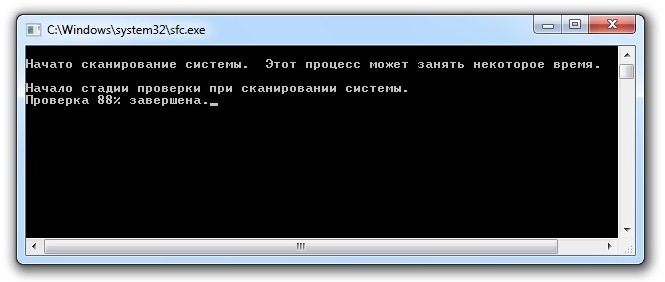
- После завершения сканирования SFC запустите сканирование DISM, выполнив команду «DISM /Online /Cleanup-Image /RestoreHealth».
- Сканирования SFC и DISM могут помочь исправить поврежденные системные файлы, которые могут быть причиной неработоспособности Outlook.
- Если проблема сохраняется после выполнения этих сканирований, вам, возможно, придется попробовать дополнительные меры.
Переходим к разделу «Заключение».
Как исправить ошибку «Поиск Outlook не работает на Mac»?
Если у вас возникли проблемы с поисковой функцией Outlook на Mac, не волнуйтесь — вы не одиноки. Это распространенная проблема, и существует несколько возможных причин. Обычно проблема может быть решена путем обновления Outlook, проверки специальных символов в вашем профиле, проверки настроек конфиденциальности Spotlight или устранения поврежденного индекса Spotlight. Вот как устранить эту проблему.
1. Обновление офиса
Обновление Outlook — самый простой способ попытаться снова заставить функцию поиска работать. Регулярная проверка обновлений может гарантировать, что ваши приложения работают на самой последней версии. Если вы давно не обновляли Outlook, будет хорошей идеей проверить наличие доступных обновлений.
Это может помочь исправить любые незначительные ошибки или сбои, которые могут мешать правильной работе Outlook.
- Это можно сделать, открыв приложение Outlook и перейдя в раздел «Справка».
- Оттуда вы можете нажать кнопку «Проверить наличие обновлений» и следовать инструкциям на экране, чтобы получить последнюю версию Outlook.
После этого вы сможете использовать функцию поиска без каких-либо проблем. Если проблема сохраняется, вы можете попробовать поискать какие-либо особые или специальные символы в вашем профиле Outlook, чтобы исправить проблему с неработающим поиском.
2. Найдите специальные символы в своем профиле Outlook
Проверка на наличие каких-либо специфических или специальных символов в вашем профиле Outlook может стать ключом к восстановлению работоспособности поиска. Специальные символы, такие как точки или символы, могут мешать работе функции поиска. Чтобы устранить эту проблему, вам следует:
- Откройте профиль Outlook и найдите специальные символы.
- Если они присутствуют, то удалите их.
- Если их нет, то можно попробовать дополнительные методы решения проблемы.
Чтобы убедиться, что функция поиска работает правильно, вы также должны убедиться, что ваш профиль Outlook сохранен правильно. Если были внесены какие-либо изменения, вам следует снова сохранить профиль, чтобы убедиться, что все настройки применены правильно. При правильных изменениях ваш поиск Outlook должен начать работать нормально.
Переходя к следующему разделу, изучение настроек конфиденциальности Spotlight также может помочь вам избавиться от неработающего поиска в Outlook Mac.
3. Проверьте настройки конфиденциальности Spotlight
Изучение настроек конфиденциальности Spotlight может помочь вам решить проблему с неработающим поиском в Outlook Mac. В настройках конфиденциальности Spotlight перечислены приложения и папки, которые разрешено индексировать поиску Spotlight.
- Чтобы проверить настройки конфиденциальности Spotlight, перейдите в Системные настройки и выберите вкладку «Spotlight».
- На вкладке «Конфиденциальность» убедитесь, что профиль Outlook не указан, так как это не позволит Spotlight индексировать элементы Outlook. Если профиль указан, нажмите кнопку «-», чтобы удалить его, и нажмите «ОК», чтобы сохранить изменения.
Если профиля Outlook нет в списке, проблема с неработающим поиском может быть связана с процессом индексации Spotlight. Чтобы проверить, завис ли процесс индексации, нажмите «Открыть настройки Spotlight» и перейдите на вкладку «Результаты поиска». Если количество индексированных элементов не увеличивается, процесс индексации Spotlight не завершен и его необходимо сбросить.
| Настройки конфиденциальности | Процесс индексации | Разрешение |
|---|---|---|
| Проверьте вкладку «Конфиденциальность» | Проверить количество проиндексированных элементов | Удалить профиль Outlook, если он есть в списке |
| Подтвердите, что профиль Outlook отсутствует в списке | Проверьте, не завис ли процесс. | Сбросить процесс индексации Spotlight |
Решить проблему индекса Corrupt Spotlight
Если индекс Spotlight поврежден, это может привести к тому, что функция поиска Outlook Mac перестанет работать. Поэтому устранение поврежденного индекса Spotlight является важным шагом при устранении неполадок, связанных с неработающим поиском Outlook Mac.
- Для этого вы можете использовать консоль Spotlight на Mac. Эта консоль обеспечивает доступ к службе индексирования Spotlight и может помочь вам диагностировать и решить проблему.
- Чтобы получить доступ к консоли Spotlight, откройте окно Finder и щелкните меню «Перейти».
- Затем выберите Utilities. В окне Utilities выберите Console. Теперь выберите Spotlight на левой панели.
Затем вы можете просмотреть статус процесса индексации и проверить историю процесса индексации. Если процесс индексации не завершен, вы можете нажать кнопку Reindex, чтобы начать процесс индексации. Также вы можете проверить настройки Spotlight, чтобы убедиться, что он включен и настроен правильно.
После исправления индекса Spotlight вы можете снова попробовать выполнить поиск в Outlook Mac, чтобы проверить, работает ли поиск. Если проблема сохраняется, вам следует попробовать запустить сканирование SFC и DISM, чтобы исправить любые системные ошибки.
Заключение
В заключение, эти меры должны гарантировать, что любые сбои поиска Outlook будут устранены. Подведем итог:
Microsoft Outlook:
- Обновление Outlook;
- Включить индексацию;
- Перестроить поисковый индекс;
- Проверьте, запущена ли служба поиска;
- Отключить надстройки;
- Восстановление программы Outlook с помощью сканирования SFC и DISM
Outlook для Mac:
- Обновление Outlook;
- Исправить специальные символы;
- Проверьте настройки конфиденциальности Spotlight;
- Устранить поврежденный индекс Spotlight.
Постоянное обновление Outlook может помочь предотвратить сбои в работе функции поиска, а сканирование SFC и DISM может помочь восстановить личные файлы Outlook. С помощью нескольких простых шагов вы можете обеспечить бесперебойную работу поиска в Outlook на долгие годы.
Часто задаваемые вопросы (FAQ)
Вопрос: Безопасно ли использовать SCANPST.exe для восстановления файлов Outlook?
Ответ: Да, безопасно использовать SCANPST.exe для восстановления файлов Outlook. SCANPST.exe — это встроенный инструмент Outlook для восстановления файлов данных. Это надежный инструмент, который гарантирует, что поврежденному файлу не будет нанесен вред в процессе восстановления.
Использование SCANPST.exe может оказаться утомительным и трудоемким процессом, но оно того стоит. Если ручной метод не сработал, вы можете воспользоваться усовершенствованным инструментом Remo Repair Outlook PST для исправления серьезно поврежденных файлов Outlook.
Совет профессионала: 5 способов переместить панель навигации Outlook вниз
Вопрос: Какие еще инструменты можно использовать для восстановления серьезно поврежденных файлов Outlook?
Ответ: Когда дело доходит до восстановления серьезно поврежденных файлов Outlook, это похоже на то, как если бы механик пытался починить сломанный двигатель. Scanpst.exe — один из доступных инструментов, но иногда требуется более мощное решение.
Remo Repair Outlook PST — это расширенный вариант, который может выполнить работу быстро и эффективно. Он разработан, чтобы гарантировать, что поврежденный файл не будет поврежден в процессе восстановления, поэтому вы можете быть уверены, что ваши данные Outlook будут восстановлены.
Вопрос: Есть ли другие решения для исправления неработающего поиска Outlook, помимо упомянутых в статье?
Ответ: Да, существуют и другие решения для исправления неработающего поиска в Outlook. Один из вариантов — создать новый профиль Outlook на вашем компьютере. Это создаст новый файл данных Outlook и поможет исправить любые проблемы с существующим.
Вы также можете попробовать перезапустить приложение Outlook и компьютер и посмотреть, поможет ли это. Если проблема не устранена, попробуйте открыть Outlook в безопасном режиме, чтобы определить надстройки, которые могут вызывать проблему. Если ничего не помогло, вы можете переустановить Microsoft Outlook на своем компьютере.
Вопрос: Какие действия необходимо выполнить, чтобы включить или добавить отсутствующую панель поиска Outlook?
Ответ: Не можете найти строку поиска Outlook? Я здесь, чтобы помочь! Чтобы снова запустить функцию поиска, вам нужно будет включить или добавить ее снова. Это не ракетостроение, но требует некоторых усилий.
Для начала откройте Outlook и щелкните вкладку Файл. Затем перейдите в Параметры > Поиск и установите флажок «Показать поле поиска на ленте». Вуаля! Все готово. Немного усилий — и вы сможете найти то, что ищете, в кратчайшие сроки.
GFCXHGJJFBERAXEWRAZEFWhgdgh3540930356103684703632904980156106980438
